
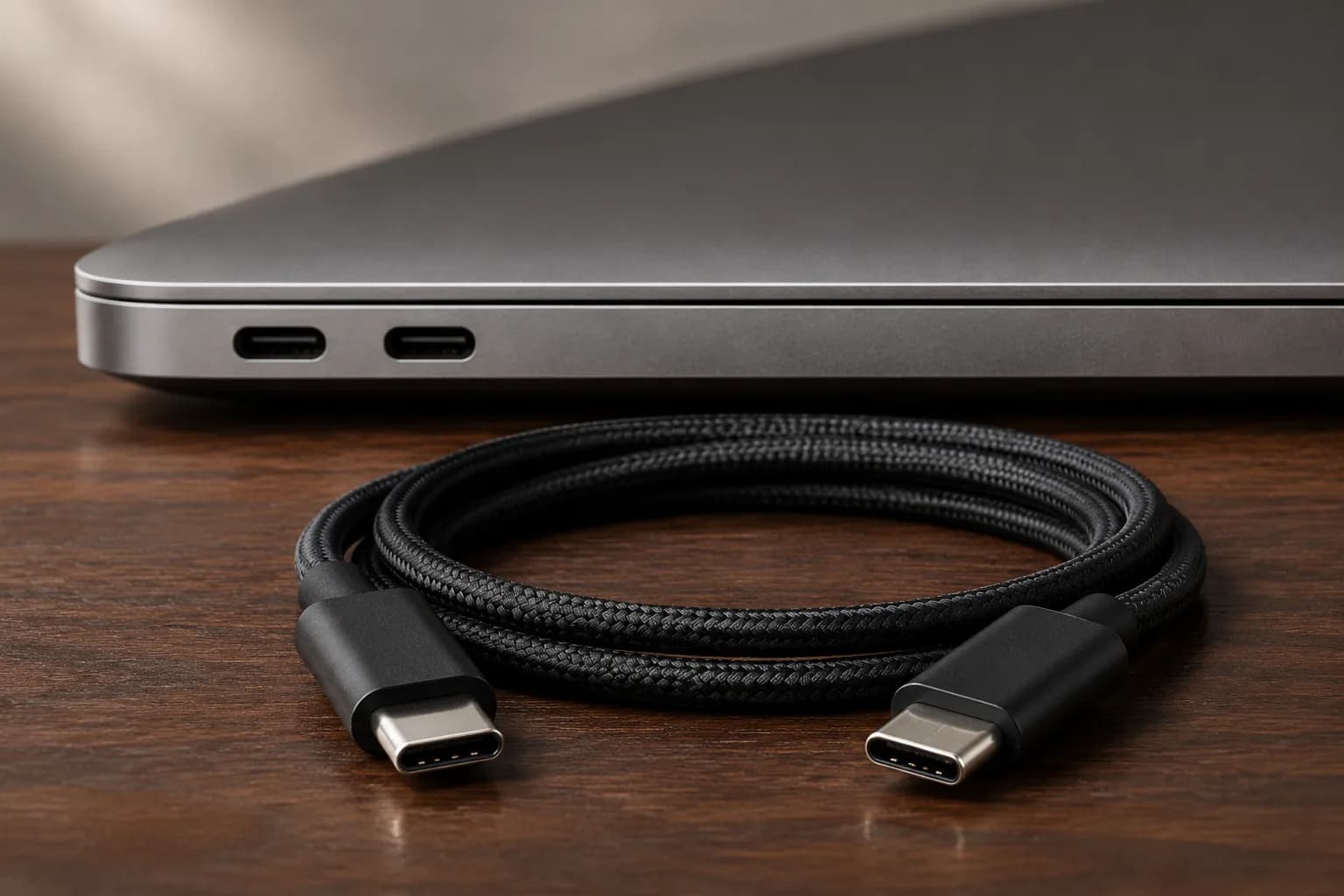
تفاوت USB-C و تاندربولت؛ کدام درگاه برای اتصال مانیتور و شارژ لپتاپ مناسب است؟
تفاوت USB-C و تاندربولت در این است که USB-C فقط شکل درگاه و کابل است، اما تاندربولت (از نسل ۳ به بعد) استانداردی است که از همین درگاه استفاده میکند و حداقلهای مشخصی دارد؛ مثلاً تاندربولت ۴ سرعت ۴۰ گیگابیت بر ثانیه، دو مانیتور 4K و شارژ لپتاپ را الزامی میکند. برای یک مانیتور و شارژ، معمولاً یک درگاه USB-C با DisplayPort Alt Mode و USB Power Delivery کافی است.
تاندربولت وقتی ارزش هزینه دارد که بخواهید با یک کابل چند مانیتور، داک و حافظهی خارجی سریع را با هم وصل کنید. در این مقاله، منظور از «USB-C معمولی» درگاهی است که تاندربولت یا USB4 ندارد.
USB-C فقط شکل درگاه است، نه سرعت
USB-C نوعی کانکتور بیضیشکل است که هم تاندربولت ۴ و هم استانداردهای USB از آن استفاده میکنند (Intel). خود کانکتور ۲۴ پین و دوطرفه است و پروتکل به حساب نمیآید؛ قابلیتهایی مثل خروجی تصویر در آن اختیاریاند (Wikipedia).
به زبان ساده، دو لپتاپ با درگاه USB-C کاملاً یکسان ممکن است رفتار متفاوتی داشته باشند: یکی تصویر به مانیتور بدهد و دیگری ندهد، یکی با شارژر USB-C شارژ شود و دیگری فقط داده منتقل کند. شرکت دل (Dell) هم در راهنمای پشتیبانیاش میگوید درگاه USB-C معمولی از دستگاههای تاندربولت پشتیبانی نمیکند (Dell).
سرعت هم به استاندارد پشت درگاه بستگی دارد. USB 3.2 سه سرعت ۵، ۱۰ و ۲۰ گیگابیت بر ثانیه دارد (USB-IF). نسخهی اول USB4 در دو سطح ۲۰ و ۴۰ گیگابیت بر ثانیه تعریف شده (Wikipedia) و سرعت نسخهی ۲ آن به ۸۰ گیگابیت بر ثانیه میرسد (USB-IF).
تاندربولت چیست و چه فرقی با USB4 دارد؟
تاندربولت استانداردی از اینتل است که از نسل ۳ به بعد با کانکتور USB-C کار میکند و داده، تصویر و برق را از یک کابل عبور میدهد. USB4 استاندارد USB-IF است که بر پایهی پروتکل تاندربولت ۳ ساخته شده (Wikipedia). هر دو میتوانند به ۴۰ گیگابیت بر ثانیه برسند، اما حداقلهای تاندربولت ۴ سختگیرانهتر است (Intel):
- دو مانیتور 4K یا یک مانیتور 8K، هر دو در ۶۰ هرتز (Intel)؛
- مسیر PCIe با ۳۲ گیگابیت بر ثانیه، دو برابر حداقل تاندربولت ۳؛
- شارژ لپتاپهای سبکی که کمتر از ۱۰۰ وات نیاز دارند، دستکم از یکی از درگاهها؛
- بیدار کردن لپتاپ با کیبورد یا ماوس وصلشده به داک تاندربولت.
در مقابل، حداقل الزامی USB4 فقط ۲۰ گیگابیت بر ثانیه و یک مانیتور است و شارژ را الزامی نمیکند (Intel). PCIe هم در USB4 اختیاری است (Intel).
تاندربولت ۳ هم سرعت ۴۰ گیگابیت بر ثانیه دارد (Intel)، اما حداقل الزامی تصویر و PCIe در آن نصف تاندربولت ۴ است. تاندربولت ۵ به ۸۰ گیگابیت بر ثانیه در هر جهت و با Bandwidth Boost به ۱۲۰ گیگابیت بر ثانیه میرسد، تا دو مانیتور 8K را پشتیبانی میکند و شارژ لپتاپ را تا ۱۴۰ وات الزامی میکند؛ بعضی دستگاهها تا ۲۴۰ وات هم میرسند (Intel).
جدول تفاوت USB-C و تاندربولت (همراه با USB4)
تفاوت اصلی USB-C معمولی و تاندربولت در حداقلهای الزامی سرعت، تصویر، شارژ و PCIe است. یک لپتاپ مشخص ممکن است بیشتر از این حداقلها ارائه کند؛ مثلاً درگاه تاندربولت ۳ در بعضی مدلها شارژ هم میگیرد، ولی این را باید از مشخصات همان مدل خواند.
| ویژگی | USB-C معمولی (USB 3.2) | USB4 نسخهی ۱ | تاندربولت ۳ | تاندربولت ۴ | تاندربولت ۵ |
|---|---|---|---|---|---|
| سرعت (گیگابیت بر ثانیه) | ۵ تا ۲۰ | ۲۰ یا ۴۰ | ۴۰ | ۴۰ | ۸۰ (تا ۱۲۰ با Boost) |
| خروجی تصویر | اختیاری | حداقل یک مانیتور | حداقل یک مانیتور 4K* | حداقل دو 4K یا یک 8K | تا دو مانیتور 8K |
| شارژ لپتاپ | اختیاری | اختیاری | اختیاری* | الزامی برای لپتاپهای زیر ۱۰۰ وات | الزامی تا ۱۴۰ وات؛ گاهی تا ۲۴۰ |
| PCIe (گیگابیت بر ثانیه) | ندارد | اختیاری | ۱۶* | ۳۲ | دارد |
*مقادیر تاندربولت ۳ از این گفتهی اینتل به دست آمده که تاندربولت ۴ حداقلهای تصویر و دادهی تاندربولت ۳ را دو برابر کرده است (Intel).
برای وصل کردن مانیتور کدام درگاه لازم است؟
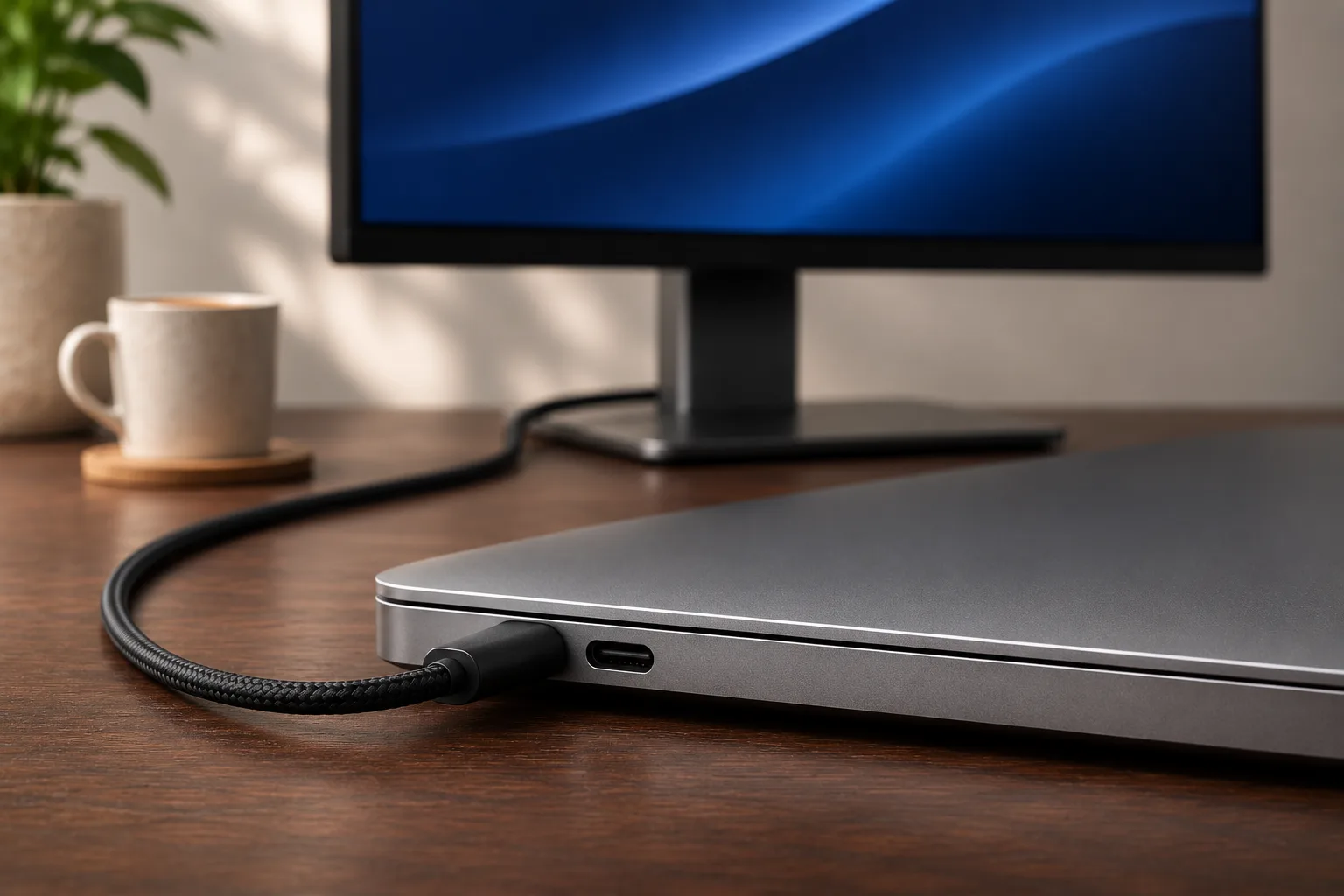
برای گرفتن تصویر از USB-C، درگاه باید DisplayPort Alt Mode داشته باشد؛ یعنی بخشی از مسیرهای پرسرعت USB-C را برای ارسال تصویر DisplayPort به کار بگیرد (VESA). درگاههای تاندربولت تصویر را هم منتقل میکنند، اما همهی درگاههای USB-C معمولی چنین قابلیتی ندارند.
| نیاز شما | درگاه کافی |
|---|---|
| یک مانیتور با کابل یا تبدیل HDMI | USB-C با DisplayPort Alt Mode |
| یک مانیتور USB-C که همزمان لپتاپ را شارژ کند | USB-C با DisplayPort Alt Mode و Power Delivery |
| دو مانیتور 4K با یک داک و یک کابل | تاندربولت ۴ یا ۵؛ با USB4 سازگاری داک را در مشخصاتش ببینید |
| داک تاندربولت یا حافظهی خارجی بسیار سریع | تاندربولت یا USB4؛ USB-C معمولی معمولاً جواب نمیدهد |
اینتل میگوید محصولات تاندربولت برای سازگاری با محصولات USB4 طراحی شدهاند (Intel)، اما پشتیبانی از دستگاههای تاندربولت ۳ در میزبان USB4 اختیاری است (Wikipedia). اگر داک قدیمی تاندربولت ۳ دارید، این نکته را حتماً بررسی کنید.
تعداد مانیتورها به پردازندهی گرافیکی هم بستگی دارد؛ بعضی لپتاپهای USB4 یا تاندربولت ۳ فقط یک مانیتور خارجی میگیرند. مثلاً طبق مشخصات اپل، مکبوک ایر M1 فقط از یک مانیتور خارجی پشتیبانی میکند (Apple). در لپتاپهایی که کارت گرافیک مجزا دارند، مثل بسیاری از لپتاپهای گیمینگ، گاهی فقط یکی از درگاههای USB-C خروجی تصویر دارد.
یک مثال: دانشجویی که در خانه فقط یک مانیتور ۲۴ اینچی وصل میکند، از پرداخت هزینهی بیشتر برای تاندربولت سود چندانی نمیبرد و میتواند بین لپتاپهای دانشجویی مدلی با USB-C دارای خروجی تصویر یا درگاه HDMI انتخاب کند. اما اگر قصد دارید بعداً داک و دو مانیتور 4K بگیرید، مدل دارای تاندربولت ۴ را در اولویت بگذارید.
اشتباههای رایج هنگام وصل کردن مانیتور
رایجترین اشتباهها در اتصال مانیتور با USB-C به هاب ارزان، تبدیل قدیمی HDMI و انتظار نادرست از درگاه مربوط است، نه به خرابی درگاه:
- هاب ارزان با چند درگاه USB: DisplayPort Alt Mode میتواند فقط یک یا دو مسیر از چهار مسیر پرسرعت USB-C را برای تصویر به کار بگیرد (VESA). وقتی بقیهی مسیرها صرف USB میشود، ممکن است مانیتور 4K با نرخ تازهسازی پایینتر کار کند.
- تبدیل HDMI قدیمی: HDMI 1.4 تصویر 4K را با کیفیت رنگ کامل فقط تا ۳۰ هرتز میبرد، اما HDMI 2.0 آن را در ۶۰ هرتز منتقل میکند (Wikipedia). برای 4K در ۶۰ هرتز، نسخهی HDMI 2.0 یا بالاتر را در مشخصات تبدیل ببینید.
- برچسبهای بیپشتوانه: هاب و کابل بینامی که فقط روی جعبهاش «Thunderbolt» یا «4K 60Hz» نوشته، ممکن است این قابلیتها را نداشته باشد. مشخصات دقیق و لوگوی تأییدشده را بررسی کنید.
- هاب دو خروجی: نمایش دو تصویر جدا از یک درگاه به پشتیبانی لپتاپ و سیستمعامل وابسته است؛ روی بعضی سیستمها هر دو مانیتور فقط یک تصویر تکراری نشان میدهند.
اگر مانیتور با کابل USB-C تصویر نمیدهد
اگر مانیتور از USB-C تصویر نمیگیرد، معمولاً علت کابل، درگاه بدون DisplayPort Alt Mode، تنظیم مانیتور یا درایور است. این مراحل را به ترتیب امتحان کنید:
- کابل را عوض کنید؛ بعضی کابلهای USB-C فقط برای شارژ و انتقال دادهی ساده ساخته شدهاند.
- در منوی مانیتور، ورودی را روی USB-C بگذارید و در دفترچهی مانیتور ببینید درگاه USB-C آن ورودی تصویر است یا فقط برای داده و برق.
- درگاه دیگر لپتاپ را امتحان کنید و در مشخصات مدل ببینید کدام درگاه خروجی تصویر دارد.
- درایور گرافیک و BIOS را فقط از سایت سازنده و برای همان مدل بهروز کنید و در طول بهروزرسانی، لپتاپ را به برق وصل نگه دارید.
اگر باز هم مشکل ماند، ممکن است درگاه آسیب دیده باشد؛ تعمیرات لپتاپ یارباما میتواند آن را بررسی کند.
شارژ لپتاپ از درگاه USB-C
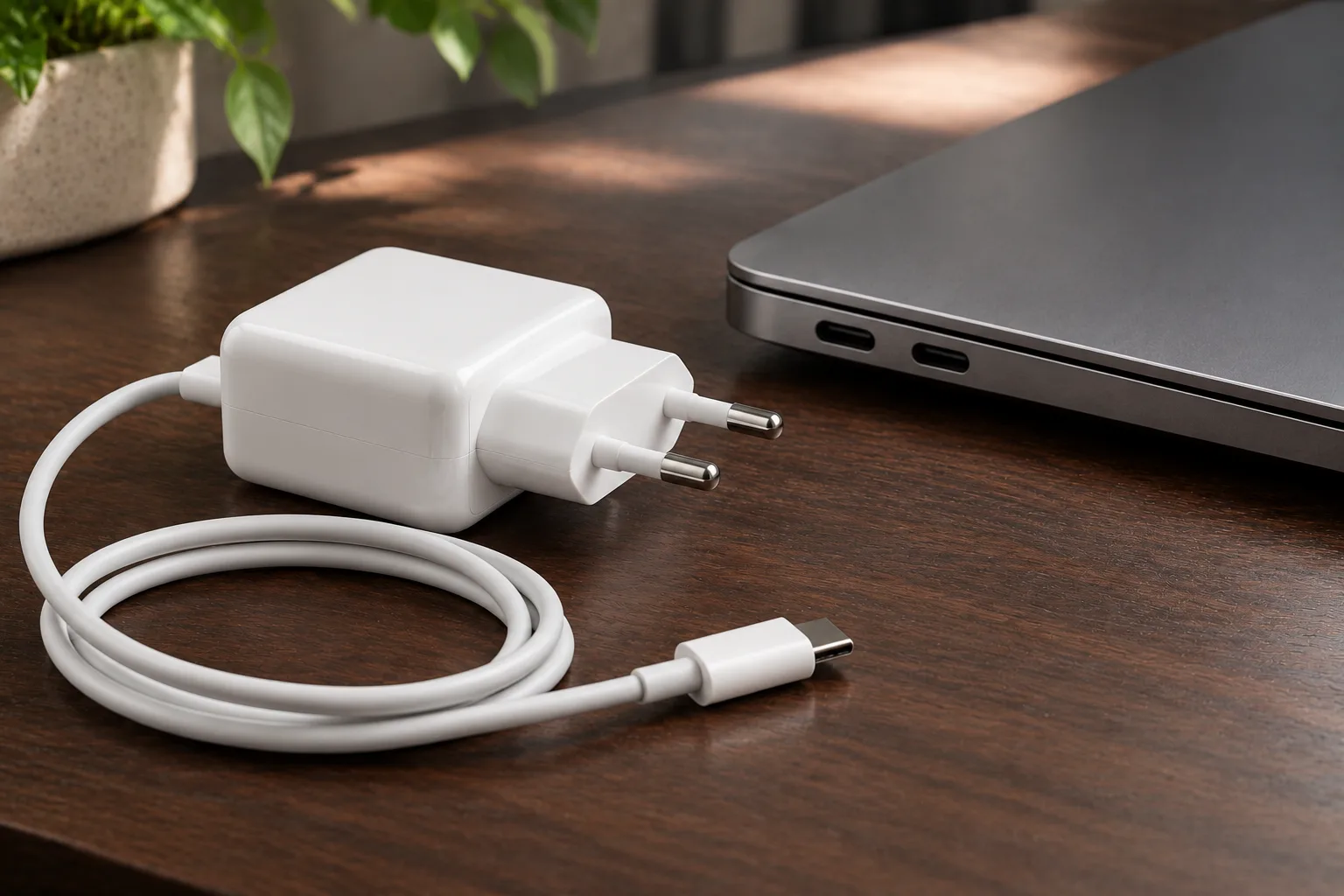
شارژ لپتاپ از راه USB-C با استاندارد USB Power Delivery انجام میشود. طبق USB-IF، توان این استاندارد پیش از نسخهی ۳٫۱ به ۱۰۰ وات (۲۰ ولت با کابلهای ۵ آمپری) محدود بود و حالا ولتاژهای ۲۸، ۳۶ و ۴۸ ولت بهترتیب ۱۴۰، ۱۸۰ و ۲۴۰ وات را ممکن میکنند (USB-IF).
- درگاه شارژ را پیدا کنید. در بعضی لپتاپها فقط یکی از درگاههای USB-C ورودی برق دارد.
- لپتاپهای پرمصرف را جدا حساب کنید. لپتاپ گیمینگ یا پرمصرفی که شارژر اصلیاش خیلی بیشتر از ۱۰۰ وات است، حتی با تاندربولت ممکن است از USB-C شارژ نشود یا زیر بار سنگین باتریاش خالی شود؛ شارژر اصلی را کنار نگذارید.
- توان را با نیاز لپتاپ جور کنید. مثلاً اگر لپتاپ با شارژر ۶۵ وات عرضه شده، شارژر USB-C ضعیفتر ممکن است آن را آهسته شارژ کند. بعضی لپتاپها در این حالت پیغام شارژر کمتوان نشان میدهند یا اصلاً شارژ نمیشوند.
- کابل مناسب بگیرید. کابل USB-C استاندارد دستکم جریان ۳ آمپر در ولتاژ ۲۰ ولت (۶۰ وات) را تحمل میکند و برای جریان بیشتر از ۳ آمپر باید تراشهی شناسایی eMarker داشته باشد (Wikipedia). برای بیش از ۱۰۰ وات، کابلی لازم است که برای ۲۴۰ وات ساخته شده باشد؛ USB-IF برای کابلهای تأییدشده لوگوهای 60W و 240W تعریف کرده است (USB-IF).
مانیتور USB-C هم میتواند منبع برق باشد؛ Dell میگوید لپتاپهایش از راه USB-C از شارژر، داک و مانیتور برق میگیرند (Dell). اگر چنین مانیتوری دارید، توان خروجی USB-C آن را با توان شارژر اصلی لپتاپ مقایسه کنید.
چطور بفهمیم درگاه لپتاپ چه قابلیتی دارد؟
مطمئنترین راه شناخت درگاه، برگهی مشخصات سازنده است و نمادهای کنار درگاه نشانهی کمکیاند:
- نماد صاعقهی تاندربولت: کنار درگاه تاندربولت دیده میشود (Dell). آن را با نماد شارژ یا باتری اشتباه نگیرید.
- نماد DisplayPort: نشان میدهد درگاه از DisplayPort Alt Mode پشتیبانی میکند (VESA).
- لوگوهای USB-IF روی کابل و بستهبندی: کابلهای تأییدشده توان خود را با عدد، مثل 60W یا 240W، نشان میدهند.
- برگهی مشخصات سازنده: عبارتهای Thunderbolt، USB4، DisplayPort و Power Delivery را جلوی هر درگاه جداگانه بخوانید.
نمادها همیشه چاپ نمیشوند، مخصوصاً روی بعضی مدلهای قدیمیتر. نبود نماد یعنی باید مشخصات را بررسی کنید، نه اینکه درگاه حتماً آن قابلیت را ندارد.
اگر لپتاپ استوک یا در حد نو میخرید
در لپتاپهای استوک و لپتاپهای در حد نو، نسل درگاه به سال ساخت مدل بستگی دارد؛ ممکن است با تاندربولت ۳، USB4 یا USB-C بدون خروجی تصویر روبهرو شوید. اگر مدل قدیمیتری اصلاً USB-C با خروجی تصویر ندارد، درگاه HDMI یا DisplayPort همان لپتاپ برای یک مانیتور کافی است.
- مدل دقیق را پیدا کنید و نسل هر درگاه را در برگهی مشخصات سازنده ببینید.
- بعد از تحویل و در مهلت مرجوعی، درگاه را با یک تبدیل سادهی USB-C به HDMI و یک شارژر USB-C با توان کافی امتحان کنید. اگر تست به استفاده از دستگاه نیاز دارد، اول از پشتیبانی بپرسید و شرایط گارانتی را بخوانید.
- اگر داک یا مانیتور روی درگاه تاندربولت ۳ شناخته نمیشود، پیش از نتیجهگیری دربارهی خرابی، بهروزرسانی BIOS، درایور و فریمور کنترلر تاندربولت را از سایت سازنده بررسی کنید. در بعضی مدلها هم باید دستگاه تاندربولت را در نرمافزار تاندربولت یا تنظیمات امنیتی BIOS تأیید کنید.
چکلیست انتخاب درگاه هنگام خرید
پیش از انتخاب لپتاپ، جواب این پنج پرسش را روشن کنید:
- چند مانیتور میخواهید وصل کنید و با چه وضوحی؟
- لپتاپ از کدام درگاه شارژ میشود و چند وات لازم دارد؟
- داک یا حافظهی خارجی سریع دارید یا قرار است بخرید؟
- نسل درگاه چیست: USB 3.2، USB4، تاندربولت ۳، ۴ یا ۵؟
- کابل فعلیتان برای انتقال تصویر و توان موردنیاز مناسب است؟
اگر بین چند مدل مردد هستید، مدل لپتاپ یا نیازتان (تعداد مانیتور، داک و نوع شارژر) را از صفحهی تماس با ما بفرستید تا دربارهی درگاههای مدل مورد نظرتان و لوازم جانبی سازگار راهنمایی بگیرید. در صفحهی هر محصول در لپتاپهای یارباما هم مشخصات درگاهها را بررسی کنید.
سؤالات متداول
آیا هر درگاه USB-C تاندربولت است؟
نه. USB-C فقط شکل درگاه است. تاندربولت از نسل ۳ به بعد یکی از استانداردهایی است که از این درگاه استفاده میکند و معمولاً با نماد صاعقهی تاندربولت یا در برگهی مشخصات مدل مشخص میشود.
برای وصل کردن یک مانیتور به لپتاپ، تاندربولت لازم است؟
معمولاً نه. درگاه USB-C با DisplayPort Alt Mode برای یک مانیتور کافی است. برای دو مانیتور 4K با یک داک، تاندربولت ۴ یا ۵ انتخاب مطمئنتری است.
آیا یک کابل USB-C میتواند همزمان تصویر بدهد و لپتاپ را شارژ کند؟
بله، اگر درگاه لپتاپ هم DisplayPort Alt Mode و هم Power Delivery داشته باشد و مانیتور USB-C هم برق خروجی بدهد. توان خروجی مانیتور را با نیاز لپتاپ مقایسه کنید.
آیا میتوانم لپتاپ را با هر شارژر USB-C شارژ کنم؟
فقط اگر درگاه لپتاپ از USB Power Delivery پشتیبانی کند و توان شارژر به اندازهی نیاز لپتاپ باشد. برای بیش از ۶۰ وات کابل دارای تراشهی eMarker و برای بیش از ۱۰۰ وات کابل ۲۴۰ واتی لازم است.
USB4 با تاندربولت ۴ چه فرقی دارد؟
هر دو میتوانند به ۴۰ گیگابیت بر ثانیه برسند، اما طبق اینتل حداقل الزامی USB4 فقط ۲۰ گیگابیت و یک مانیتور است، در حالی که تاندربولت ۴ دو مانیتور 4K و شارژ لپتاپهای سبک را الزامی میکند.
منابع
- What Is Thunderbolt 4 and How Is It Different from USB-C? – Intel
- Introducing Thunderbolt 4: Universal Cable Connectivity for Everyone – Intel Newsroom
- What Is Thunderbolt 4? – Intel
- Thunderbolt Technology overview – Intel
- Thunderbolt 5 for Gaming – Intel
- USB 3.2 – USB-IF
- USB4 – USB-IF
- USB Charger (USB Power Delivery) – USB-IF
- USB-IF Announces New Certified USB Type-C Cable Power Rating Logos (2021) – USB-IF
- VESA Brings DisplayPort to New USB Type-C Connector – VESA
- VESA Releases Updated DisplayPort Alt Mode Spec for USB4 and New USB Type-C Devices – VESA
- Dell Guide to USB-C and Thunderbolt: How to Fix Issues – Dell Support
- USB-C Power Output Limits on Dell Laptops – Dell Support
- USB-C – Wikipedia
- USB4 – Wikipedia
- MacBook Air (M1, 2020) – Tech Specs – Apple Support
- HDMI – Wikipedia