
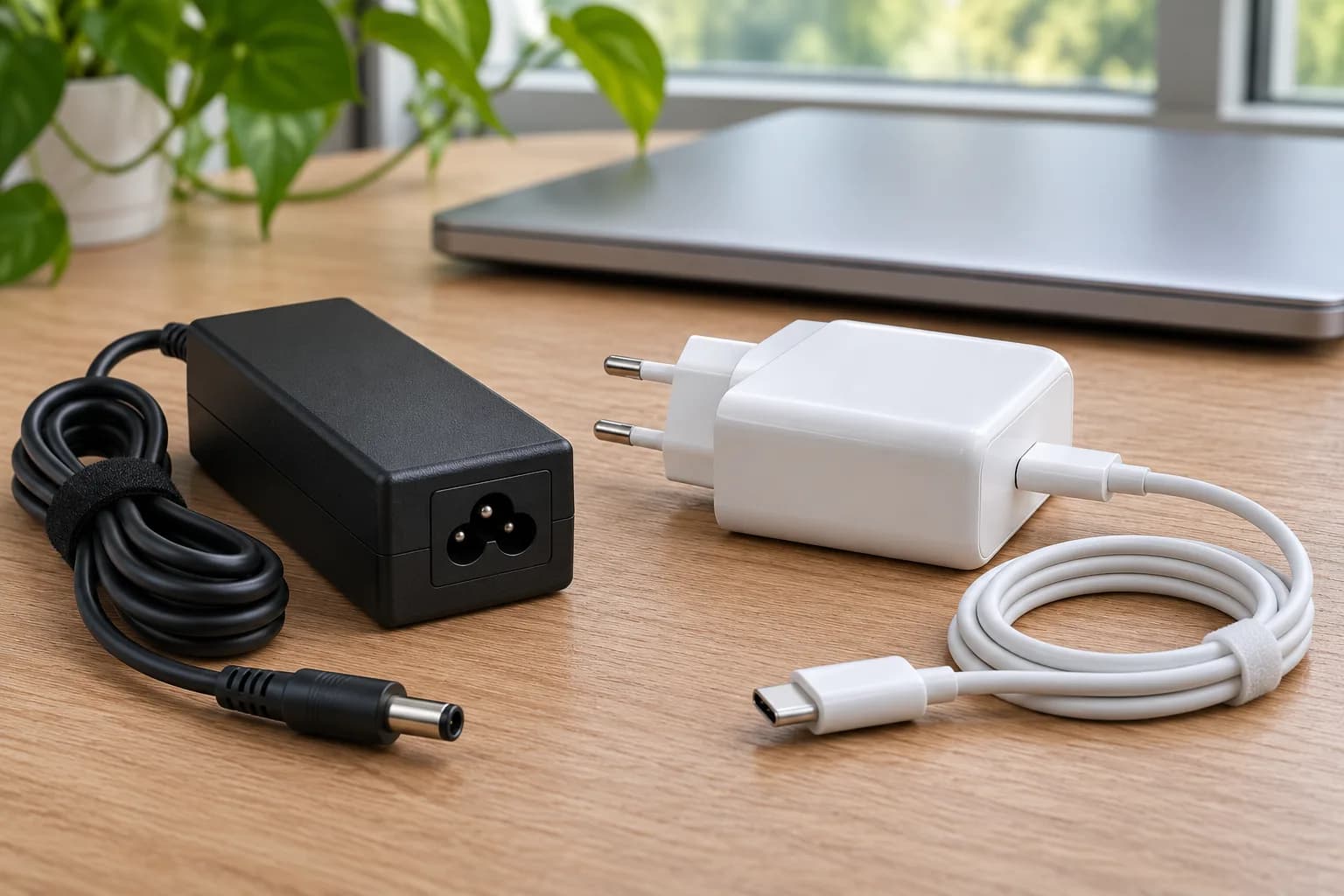
انتخاب شارژر لپ تاپ؛ توان، ولتاژ و نوع سوکت را چطور درست بسنجیم؟
برای انتخاب شارژر لپ تاپ سه چیز باید با دستگاه شما جور باشد: ولتاژ نامی خروجی شارژر باید همان ولتاژ شارژر اصلی باشد، توان آن (وات) باید برابر یا بیشتر از شارژر اصلی باشد، و سوکت آن باید دقیقاً به درگاه لپتاپ بخورد. اگر لپتاپ با USB-C شارژ میشود، شارژر باید از استاندارد USB Power Delivery پشتیبانی کند و کابلش هم توان لازم را تحمل کند.
این عددها روی برچسب شارژر اصلی یا زیر لپتاپ نوشته شدهاند؛ اگر پیدایشان نکردید، مشخصات همان مدل را در سایت سازنده ببینید.
روی برچسب شارژر لپتاپ دنبال چه باشیم؟
برچسب شارژر لپتاپ کنار کلمهی OUTPUT دو عدد اصلی دارد: ولتاژ (V) و جریان (A). حاصلضرب این دو، توان شارژر به وات (W) است؛ مثلاً ۲۰ ولت و ۳٫۲۵ آمپر یعنی شارژر ۶۵ واتی.
| مشخصه | کجای برچسب است | قاعدهی انتخاب |
|---|---|---|
| ولتاژ خروجی (V) | جلوی OUTPUT | باید با شارژر اصلی یکی باشد (در USB-C خودکار توافق میشود) |
| جریان خروجی (A) | جلوی OUTPUT، کنار ولتاژ | با ولتاژ یکسان، برابر یا بیشتر از شارژر اصلی |
| توان (W) | گاهی جدا نوشته شده؛ وگرنه ولتاژ × جریان | برابر یا بیشتر از شارژر اصلی |
| ورودی (INPUT) | جلوی INPUT | بازهی ولتاژ ورودی باید برق شهری ایران را در بر بگیرد |
| سوکت | روی برچسب نیست؛ خود سر شارژر را ببینید | قطر، شکل و پین وسط باید دقیقاً مثل اصلی باشد |
شارژری که با ولتاژ یکسان، آمپر بیشتری از شارژر اصلی دارد برای لپتاپ بیخطر است. HP در راهنمای انتخاب شارژر خود مینویسد ولتاژ باید دقیقاً یکی باشد ولی آمپر میتواند برابر یا بیشتر باشد، چون لپتاپ فقط بهاندازهی نیازش و تا سقف توان شارژر برق میکشد (HP).
راهنمای HP دربارهی ولتاژ سختگیر است: حد مجاز اختلاف را ۵ درصد میداند و هشدار میدهد شارژر نامناسب میتواند به مادربرد آسیب دائمی بزند، گارانتی را باطل کند و در موارد شدید خطر آتشسوزی داشته باشد. شارژر ۱۹ ولتی و ۱۹٫۵ ولتی کمتر از ۳ درصد با هم فرق دارند، اما شارژر ۱۵ یا ۱۲ ولتی برای لپتاپ ۱۹ ولتی اصلاً گزینه نیست. با این حال همیشه شارژری را ترجیح دهید که ولتاژش دقیقاً یکی است و سازنده آن را برای همان مدل معرفی کرده است.
انتخاب شارژر لپ تاپ در چهار قدم
چهار بررسی پشت سر هم کافی است: ولتاژ، توان، سوکت و کیفیت ساخت.
- ولتاژ را یکی کنید. شارژر با سوکت گرد باید همان ولتاژ شارژر اصلی را داشته باشد. در USB-C، شارژر و لپتاپ سر ولتاژ با هم توافق میکنند و لازم نیست کاری بکنید.
- توان را کمتر نگیرید. شارژر هموات یا پرقدرتتر بگیرید. HP وات بیشتر را برای شارژرهای هوشمند اصلی خودش بیخطر میداند، اما هشدار میدهد شارژرهای پرقدرت بیکیفیت ممکن است تنظیم و محافظت درستی نداشته باشند. پس وات کافی لازم است، ولی تنها شرط نیست.
- سوکت را با چشم مقایسه کنید. سوکتهای گرد در قطرهای مختلف ساخته میشوند و بعضیها یک پین باریک وسط دارند. سوکتی که «تقریباً جا میرود» کافی نیست؛ اتصال لق ممکن است گرم شود یا قطع و وصل شود.
- کیفیت ساخت را بسنجید. برچسب کامل، کابل ضخیم و سالم، و ورودی و خروجی مشخص حداقل انتظار است، اما برچسب کامل نشانهی اصل بودن نیست؛ خرید از فروشندهای که مرجوعی و گارانتی میدهد مهمتر است.
نوع سوکت شارژر؛ گرد، USB-C یا اختصاصی
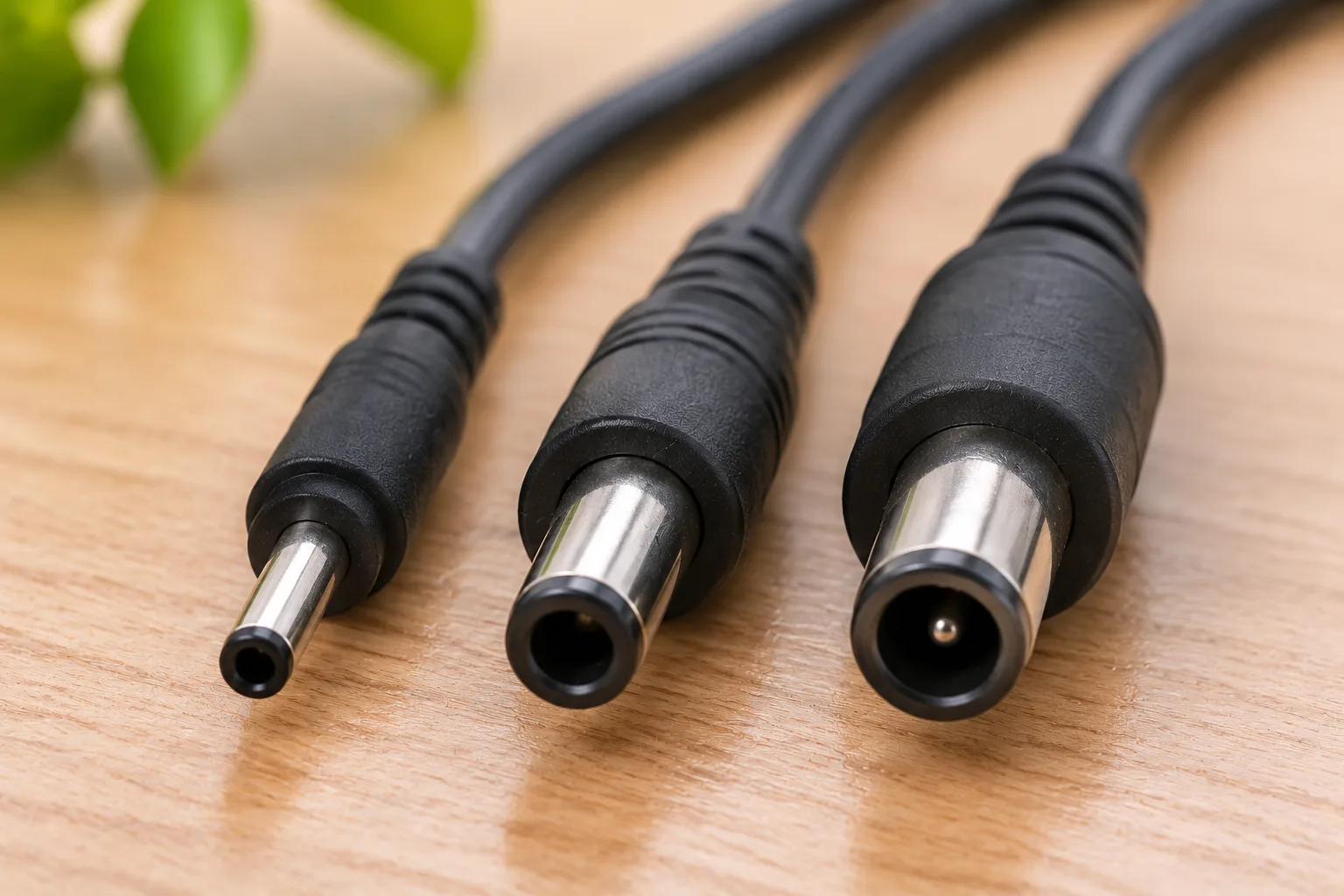
سوکت شارژر لپتاپ سه نوع رایج دارد: گرد (بارل)، USB-C و سوکت اختصاصی سازنده، و نوع درست را درگاه لپتاپ تعیین میکند.
| نوع سوکت | شکل ظاهری | نکتهی خرید |
|---|---|---|
| گرد (بارل) | استوانهی فلزی با سوراخ وسط، گاهی با پین باریک | قطر بیرونی، قطر داخلی و پین وسط باید مثل اصلی باشد |
| USB-C | سوکت کوچک بیضیشکل و دوطرفه | شارژر باید USB PD داشته باشد و وات کافی بدهد |
| اختصاصی سازنده | شکلهای تخت، مستطیلی یا مغناطیسی | فقط شارژری که برای همان سری لپتاپ ساخته شده |
سادهترین راه برای سوکت گرد این است که سر شارژر اصلی یا خود لپتاپ را همراه ببرید و کنار شارژر جدید مقایسه کنید؛ دو سوکتی که از دور یکی به نظر میرسند ممکن است در قطر بیرونی یا داخلی کمی با هم فرق داشته باشند.
یکسان بودن شکل سوکت به این معنا نیست که لپتاپ شارژر را درست میشناسد. Dell توضیح میدهد شارژرهای اصلیاش تراشهای دارند که شناسهی مدل شارژر را به بایوس اعلام میکند؛ اگر لپتاپ نتواند شارژر را بشناسد، پیغام میدهد وات و نوع شارژر قابل تشخیص نیست، در بایوس جلوی AC Adapter عبارت Unknown میآید و ممکن است باتری شارژ نشود (Dell). همین صفحه پین خمشده یا شکسته را هم از آسیبهای رایج سوکت میداند. پس برای برندهایی مثل Dell، شارژری بگیرید که مخصوص همان برند و سری است و بعد از وصل کردن، در بایوس ببینید نوع و وات شارژر درست شناخته شده باشد.
شارژر همهکاره (یونیورسال) به درد میخورد؟
شارژر همهکاره، شارژری با کلید انتخاب ولتاژ و چند سر سوکت تعویضی است و به نظر ما فقط راهحل موقت است. سه ریسک اصلی دارد:
- ولتاژ اشتباه: اگر کلید روی عدد درست نباشد، همان خطری پیش میآید که HP دربارهی ولتاژ اشتباه هشدار داده است. پیش از هر بار وصل کردن، عدد را چک کنید.
- سر یا قطبیت اشتباه: سرهای تعویضی ممکن است کاملاً جا نیفتند و گرم شوند؛ در مدلهایی که قطبیت سر قابل تغییر است، قطبیت را هم با برچسب شارژر اصلی تطبیق دهید؛ اگر نماد قطبیت را نمیشناسید، از این نوع شارژر استفاده نکنید.
- شناخته نشدن: در برندهایی مثل Dell که شارژر خودش را به بایوس معرفی میکند، شارژر همهکاره ممکن است شناخته نشود، هشدار بدهد یا باتری را شارژ نکند.
اگر توان شارژر کمتر باشد چه میشود؟
شارژر کموات ممکن است باتری را شارژ نکند یا آهسته شارژ کند، باتری را با وجود اتصال به برق خالی کند و سرعت لپتاپ را پایین بیاورد. Dell همین نشانهها را بهاضافهی هشدار کم بودن توان در بایوس فهرست کرده است (Dell).
داک یا مبدل USB-C ممکن است توانی را که لپتاپ تشخیص میدهد کم کند. Dell نمونهای آورده که لپتاپی که از طریق داک وصل شده، شارژر را ۵۷ واتی تشخیص داده است، در حالی که شارژر همراه دستگاه ۶۵ وات بوده؛ در این حالت ممکن است باتری شارژ نشود و کارایی پایین بیاید (Dell).
حساب لپتاپهای گیمینگ جداست. Dell میگوید در بعضی مدلهای گیمینگ، وقتی توان مورد نیاز از ظرفیت شارژر بیشتر شود، لپتاپ برای حفظ سرعت از باتری هم برق میگیرد و این رفتار طبق طراحی است (Dell). پس در لپتاپ گیمینگ کم شدن جزئی باتری زیر بار سنگین، حتی با شارژر اصلی، لزوماً نشانهی خرابی نیست.
شارژر USB-C؛ وات، استاندارد USB PD و کابل
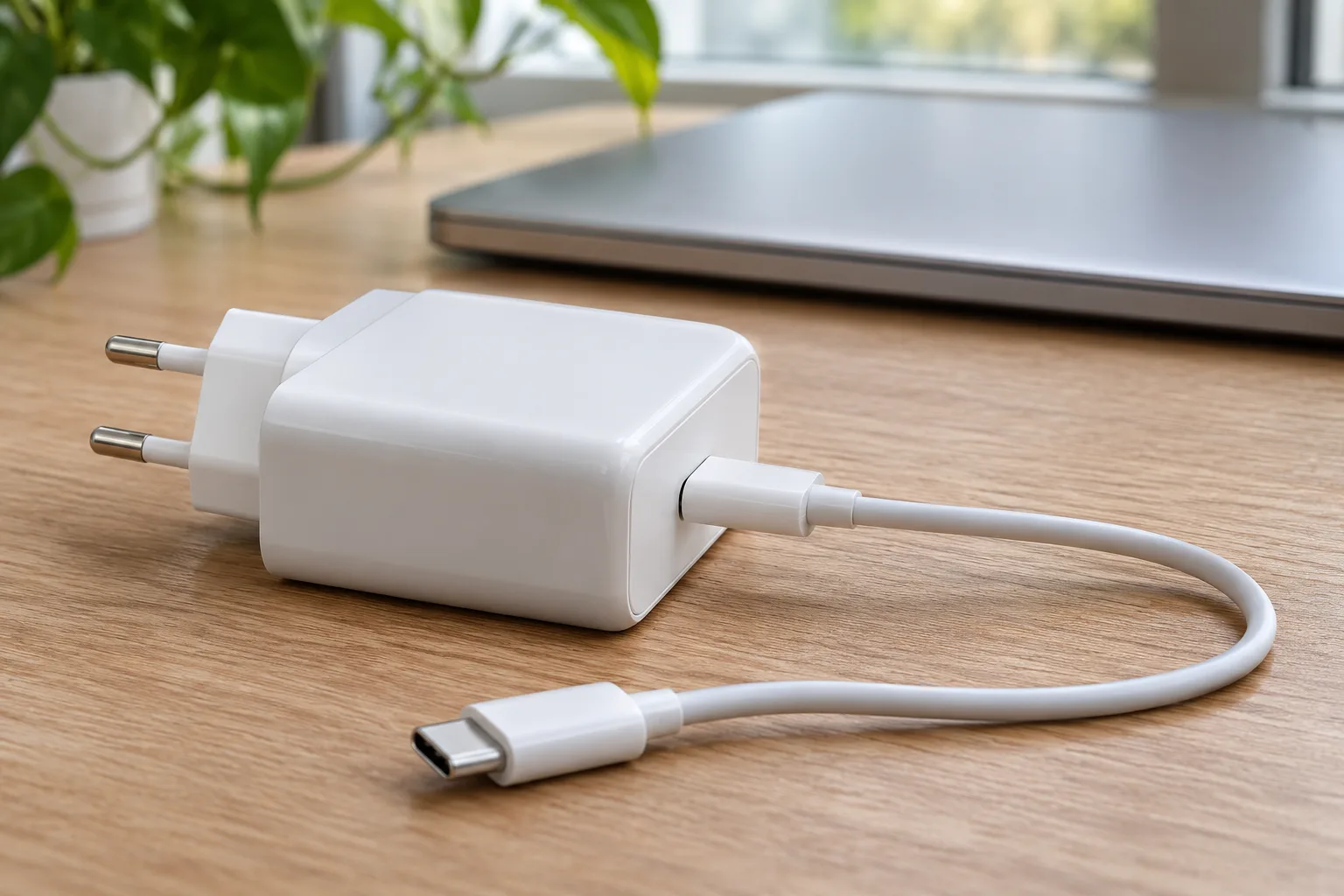
شارژر USB-C فقط وقتی لپتاپ را درست شارژ میکند که از استاندارد USB Power Delivery (USB PD) پشتیبانی کند و توانش کافی باشد. USB PD قراردادی است که در آن شارژر و لپتاپ پیش از شروع شارژ سر ولتاژ و جریان با هم توافق میکنند.
طبق توضیح USB-IF، سازمانی که استاندارد USB را تعریف میکند، USB PD پیش از نسخهی USB PD 3.1 به ۱۰۰ وات محدود بود و نسخهی جدید ولتاژهای ثابت بالاتری اضافه کرد (USB-IF):
| ولتاژ | حداکثر توان | محدوده |
|---|---|---|
| ۲۰ ولت (با کابل ۵ آمپری) | ۱۰۰ وات | توان استاندارد (SPR) |
| ۲۸ ولت | ۱۴۰ وات | توان گسترده (EPR) |
| ۳۶ ولت | ۱۸۰ وات | توان گسترده (EPR) |
| ۴۸ ولت | ۲۴۰ وات | توان گسترده (EPR) |
نامهای SPR و EPR را Plugable، سازندهی لوازم جانبی USB-C، توضیح داده و یادآوری کرده است: روی کابل EPR باید علامتی باشد که پشتیبانی از توان تا ۲۴۰ وات را نشان دهد (Plugable).
در عمل یعنی:
- وات را مقایسه کنید. شارژر کمواتتر شاید در کار سبک جواب بدهد، اما زیر بار سنگین کم میآورد.
- کابل را هم حساب کنید. Satechi، سازندهی کابل و لوازم جانبی، توضیح میدهد اگر جریان خروجی شارژر از ۳ آمپر بیشتر باشد، کابل ۵ آمپری دارای تراشهی E-Mark لازم است (Satechi). با ۲۰ ولت، کابل ۳ آمپری یعنی سقف ۶۰ وات.
شارژر اصلی، اورجینال یا متفرقه؟
شارژر اصلی همانی است که سازندهی لپتاپ همراه دستگاه میدهد یا جدا میفروشد؛ شارژر متفرقه هر شارژری است که شرکتی جز سازندهی لپتاپ ساخته است. در بازار ایران عنوانهایی مثل «اورجینال» یا «طرح اصلی» معنای یکسانی ندارند و بهتنهایی چیزی را ثابت نمیکنند.
اگر شارژر متفرقه میخرید:
- مشخصات خروجی را با برچسب شارژر اصلی یا زیر لپتاپ تطبیق دهید.
- اگر سوکت لپتاپ پین وسط دارد، پین یکسان کافی نیست؛ شارژری بخرید که مخصوص همان برند و سری باشد و لپتاپ آن را بشناسد.
- شارژری بخرید که اگر با لپتاپ جور نبود، بشود مرجوعش کرد؛ شرایط مرجوعی کالا را پیش از خرید بخوانید.
اگر شارژر بوی سوختگی میدهد، بیش از حد داغ میشود، کابلش ترک خورده یا سوکتش لق است، دیگر آن را به برق نزنید و عوضش کنید.
وصل است ولی شارژ نمیشود؛ پیش از تعمیر چه چیزی را چک کنیم؟
پیغام «Plugged in, not charging» همیشه به معنای خرابی شارژر نیست؛ گاهی تنظیم محدودیت شارژ در نرمافزار سازنده روشن است. چند نمونه:
- Lenovo (سری IdeaPad): با روشن بودن Conservation Mode در Lenovo Vantage، شارژ در حدود ۵۵ تا ۶۰ درصد متوقف میشود و همین پیغام نمایش داده میشود. Lenovo یادآوری میکند اگر این حالت خاموش باشد و باتری بین ۹۵ تا ۱۰۰ درصد باشد، شارژ شروع نمیشود و این طبق طراحی است (Lenovo).
- Dell: حالت Primarily AC در Dell Power Manager آستانهی شارژ را پایین میآورد تا باتری هیچوقت ۱۰۰ درصد شارژ نشود (Dell).
- HP: گزینهی سلامت باتری در HP Power Manager در بعضی لپتاپهای تجاری HP شارژ را روی ۸۰ درصد نگه میدارد، اما در نسخههای بهروزشدهی این قابلیت، ویندوز همچنان ۱۰۰ درصد نشان میدهد (۱۰۰ درصد یعنی همان سقف جدید) و در ویندوز ۱۱ یک آیکون قلب کوچک کنار باتری ظاهر میشود (HP). پس ممکن است پیغامی نبینید و فقط کارکرد باتری کوتاهتر شود.
در لپتاپهای استوکی که با ویندوز تازه و بدون نرمافزار سازنده به دستتان میرسند، پیشنهاد ما این است که تنظیمات باتری در بایوس را هم نگاه کنید؛ محدودیتی که سازمان قبلی روشن کرده ممکن است همانجا مانده باشد.
ترتیب پیشنهادی ما پیش از تعمیر: اول این تنظیم را خاموش کنید، بعد مشخصات و سوکت شارژر را با شارژر اصلی مقایسه کنید، و اگر باز هم شارژ نگرفت، درگاه شارژ، باتری یا مدار داخلی را در تعمیرات لپتاپ بررسی کنید.
شارژر لپتاپ استوک را هنگام خرید چطور چک کنیم؟
شارژر لپتاپ استوک را با سه بررسی چک کنید: تطبیق برچسب، نگاه به پیغامها و بایوس، و آزمون زیر بار. لپتاپ نو و آکبند معمولاً شارژرش را همراه دارد، هرچند Dell بعضی مدلها را بدون شارژر هم میفروشد؛ در لپتاپ استوک، بررسی شارژر به عهدهی خریدار است:
- برچسب را تطبیق دهید. ولتاژ و وات شارژر را با برچسب زیر لپتاپ یا مشخصات همان مدل مقایسه کنید.
- پیغامها و بایوس را ببینید. لپتاپ را به شارژر بزنید و ببینید پیغامی دربارهی شارژر کمتوان یا ناشناخته ظاهر میشود یا نه. در Dell، بخش AC Adapter در بایوس نباید Unknown باشد. اگر «not charging» دیدید، اول تنظیم محدودیت شارژ را چک کنید.
- زیر بار امتحان کنید. چند دقیقه یک کار سنگین مثل رندر اجرا کنید. اگر درصد باتری با وجود اتصال به برق مدام پایین رفت، شارژر احتمالاً کموات است؛ مگر در مدلهای گیمینگی که طبق طراحی از باتری هم کمک میگیرند. باتری فرسوده یا درگاه لق هم همین نشانه را میدهد.
اگر لپتاپ استوک میخرید، بپرسید شارژر همراه دستگاه اصلی است یا نه و توانش با مدل لپتاپ میخواند یا نه. در صفحهی گارانتی هم ببینید شارژر همراه دستگاه شامل گارانتی میشود یا نه.
چکلیست خرید شارژر لپتاپ
پیش از خرید شارژر لپتاپ، این هشت مورد را تیک بزنید:
| مورد | بررسی شد؟ |
|---|---|
| مدل دقیق لپتاپ را میدانم | ☐ |
| ولتاژ خروجی با شارژر اصلی یکی است (برای سوکت گرد) | ☐ |
| توان برابر یا بیشتر از شارژر اصلی است | ☐ |
| سوکت، قطر و پین وسط دقیقاً مثل اصلی است | ☐ |
| برای USB-C، شارژر از USB PD پشتیبانی میکند | ☐ |
| کابل USB-C از جریان و توان لازم پشتیبانی میکند | ☐ |
| برچسب کامل است و ورودی با برق شهری ایران جور است | ☐ |
| شرایط مرجوعی یا گارانتی شارژر روشن است | ☐ |
جمعبندی و قدم بعدی
شارژر درست یعنی ولتاژ یکسان، وات برابر یا بیشتر، سوکتی که لپتاپ آن را بشناسد و برای USB-C، پشتیبانی از USB PD با کابل مناسب. پیش از رفتن به تعمیرگاه، تنظیم محدودیت شارژ را چک کنید.
وقتی مشخصات را تطبیق دادید، شارژر و لوازم جانبی سازگار را در محصولات یارباما ببینید. اگر مطمئن نیستید، پیش از سفارش مدل دقیق لپتاپ و عکس برچسب شارژر فعلی را از صفحهی تماس با ما بفرستید تا سازگاری را چک کنیم.
سؤالات متداول
میتوانم برای لپتاپم شارژر با وات بیشتر بخرم؟
بله، به شرط اینکه ولتاژ و سوکت دقیقاً مثل شارژر اصلی باشد و شارژر اصلی یا باکیفیت باشد. لپتاپ فقط بهاندازهی نیازش برق میکشد، اما شارژرهای پرقدرت بینام ممکن است محافظت درستی نداشته باشند.
شارژر با ولتاژ کمی متفاوت برای لپتاپ خطر دارد؟
ولتاژ نامی باید همان ولتاژ شارژر اصلی باشد. HP حد مجاز اختلاف را ۵ درصد میداند؛ ولتاژ بالاتر از حد ممکن است به مادربرد آسیب بزند و ولتاژ پایینتر معمولاً باعث شارژ نشدن یا خاموشی زیر بار میشود. شارژر ۱۵ یا ۱۲ ولتی برای لپتاپ ۱۹ ولتی گزینه نیست.
از کجا بفهمم شارژر لپتاپم کموات است؟
نشانههای رایج شارژر کموات: هشدار در بایوس، شارژ نشدن یا شارژ کند باتری، پایین آمدن درصد باتری با وجود اتصال به برق و افت سرعت زیر بار سنگین.
آیا شارژر گوشی USB-C لپتاپ را شارژ میکند؟
فقط اگر لپتاپ از USB-C شارژ شود و شارژر گوشی از USB PD پشتیبانی کند، آن هم آهسته؛ بعضی لپتاپها با شارژر کموات گوشی اصلاً شارژ نمیشوند. Dell میگوید شارژ لپتاپ خاموش با شارژر گوشی معمولاً چند ساعت طول میکشد. برای استفادهی روزانه شارژر USB PD با وات کافی بگیرید.
چرا لپتاپ به شارژر وصل است ولی شارژ نمیشود؟
اول تنظیم محدودیت شارژ در نرمافزار سازنده (مثل Conservation Mode در Lenovo Vantage) را چک کنید. بعد شارژر را با شارژر اصلی مقایسه کنید. اگر هر دو درست بود، باتری، درگاه شارژ یا مدار داخلی باید در تعمیرگاه بررسی شود.
منابع
- How to Choose the Right Charging Cord for Your HP Laptop – HP
- Dell Computers Can Be Purchased Without an AC Adapter – Dell Support
- Undersized Power Adapter Error When Laptop Connected through Certain Docks and Dongles – Dell Support
- How to Identify AC Adapter Damage on Dell Systems – Dell US
- Gaming Laptop Battery Drains When Running Heavy Loading Applications with Adapter Connected – Dell US
- Dell Power Manager User's Guide – Battery settings
- Battery not charging, stops at 60% – ideapad – Lenovo Support
- HP Business Notebook PCs – HP Power Manager – HP Support
- USB Charger (USB Power Delivery) – USB-IF
- What is 240W USB Extended Power Range (EPR)? – Plugable
- Identifying USB-C E-Mark Cables – Satechi