
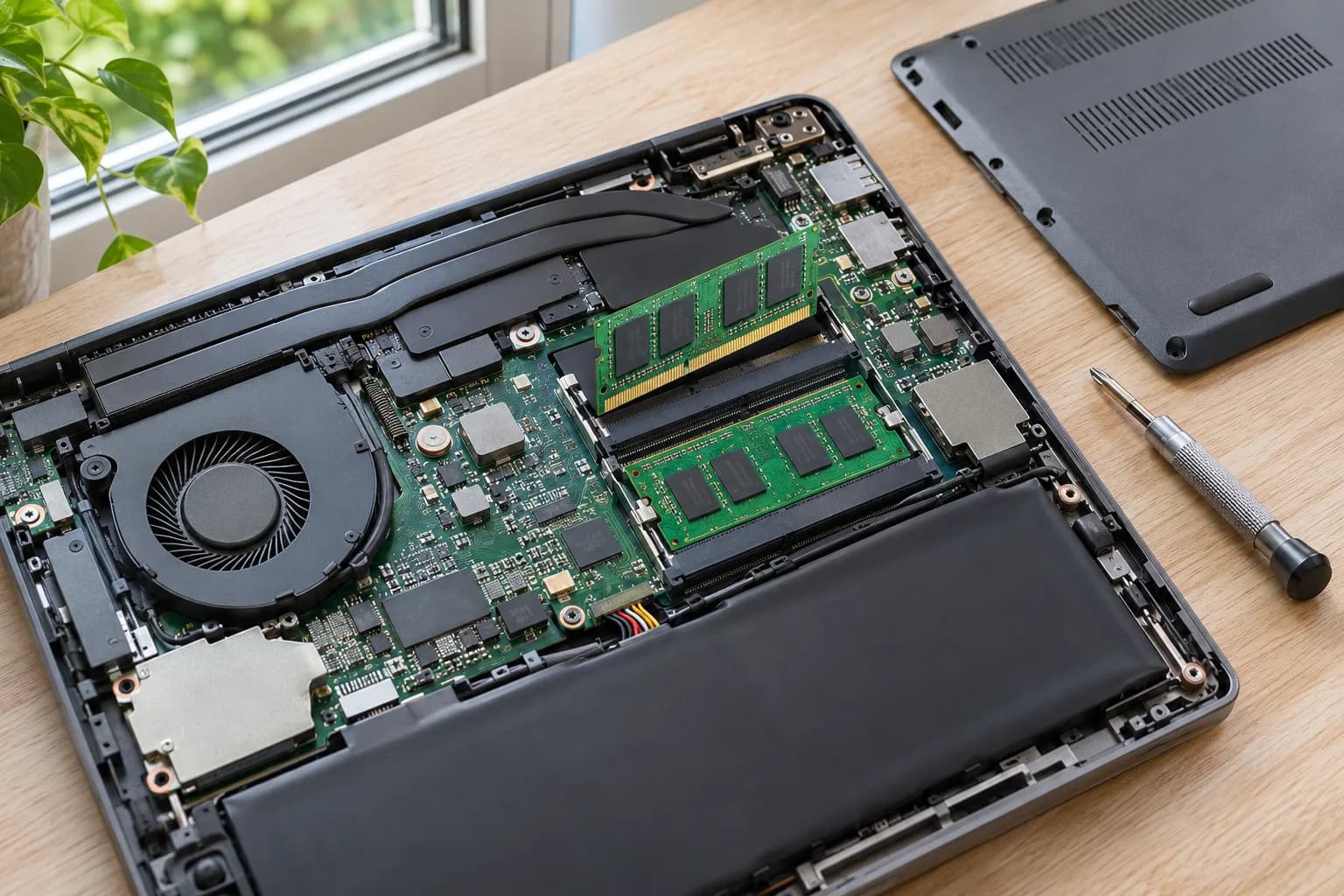
رم مناسب لپ تاپ چقدر است؟ راهنمای انتخاب رم برای درس، کار، برنامهنویسی و طراحی
رم مناسب لپ تاپ برای بیشتر کارهای روزمره، یعنی درس، وبگردی و کار اداری، ۱۶ گیگابایت است. ۸ گیگابایت هنوز کار را راه میاندازد، اما برای چند برنامهی همزمان جای زیادی نمیگذارد. برای فتوشاپ، برنامهنویسی وب و تدوین HD هم ۱۶ گیگابایت کافی است؛ برای برنامهنویسی اندروید، AutoCAD و تدوین ویدیوی 4K، ۳۲ گیگابایت انتخاب راحتتری است. اگر بودجه محدود است، ۸ گیگابایت فقط وقتی منطقی است که رم قابلارتقا باشد.
پیش از انتخاب مقدار رم، یک سؤال دیگر هم تعیینکننده است: رم این لپتاپ قابلارتقاست یا روی برد لحیم شده است؟
رم چه کاری میکند و کمبودش چه شکلی است؟
رم حافظهی کوتاهمدت لپتاپ است؛ هر برنامه و هر تب مرورگری که باز است، بخشی از آن را اشغال میکند. وقتی رم پر شود، ویندوز اول دادهها را فشرده میکند و بعد بخشی از آنها را روی SSD یا هارد میبرد؛ همینجا کندی شروع میشود.
کمبود رم معمولاً این شکلی است:
- جابهجا شدن بین برنامهها چند ثانیه طول میکشد.
- وقتی به تبهای قبلی مرورگر برمیگردید، دوباره بارگذاری میشوند.
- لپتاپ وسط جلسهی آنلاین کند میشود، در حالی که پردازنده زیر فشار نیست.
دانشجویی که کلاس آنلاین را روی لپتاپ ۸ گیگابایتی باز کرده و کنارش پیدیاف جزوه و ده تب مرورگر هم دارد، دقیقاً همین را تجربه میکند: همهچیز کار میکند، اما هر جابهجایی بین پنجرهها با مکث همراه است.
برای اینکه وضعیت لپتاپ خودتان را ببینید:
- کلیدهای Ctrl+Shift+Esc را بزنید تا Task Manager باز شود.
- به بخش Performance بروید و روی Memory کلیک کنید.
- عدد In use را در یک روز کاری معمولی چند بار نگاه کنید.
- پایین همان صفحه، Hardware reserved را هم ببینید؛ این مقداری است که سختافزار، از جمله گرافیک مجتمع، از اول کنار گذاشته و در اختیار برنامهها نیست.
اگر In use در کار عادیتان مدام نزدیک سقف است، لپتاپ بعدی به رم بیشتری نیاز دارد.
رم مناسب لپ تاپ برای هر کاربری چقدر است؟
رم مناسب برای کار سبک ۸ گیگابایت، برای بیشتر کاربران ۱۶ گیگابایت و برای اندروید، AutoCAD و تدوین 4K، ۳۲ گیگابایت است. در جدول زیر، دو ستون وسط برداشت ماست و ستون آخر عددی است که سازندهی هر نرمافزار رسماً اعلام کرده (همه به گیگابایت):
| نوع کار | حداقل قابلقبول (نظر ما) | پیشنهاد برای کار راحت (نظر ما) | عدد رسمی سازنده |
|---|---|---|---|
| وبگردی، کلاس آنلاین، آفیس | ۸ گیگابایت | ۱۶ گیگابایت | ویندوز ۱۱: حداقل ۴ (مایکروسافت؛ فقط برای خود ویندوز) |
| کار اداری با چند برنامهی همزمان | ۸ گیگابایت | ۱۶ گیگابایت | — |
| برنامهنویسی وب | ۸ گیگابایت (بدون کانتینر) | ۱۶ گیگابایت (با Docker) | Docker Desktop روی ویندوز: ۸ (پیشنیاز نصب) |
| برنامهنویسی اندروید با شبیهساز | ۱۶ گیگابایت | ۳۲ گیگابایت | Android Studio با شبیهساز: حداقل ۱۶، پیشنهادی ۳۲ (گوگل) |
| نقشهکشی با AutoCAD | ۱۶ گیگابایت | ۳۲ گیگابایت | AutoCAD 2027 و ابزارهای تخصصیاش: پایه ۱۶، پیشنهادی ۳۲ (Autodesk) |
| فتوشاپ و طراحی دوبعدی | ۸ گیگابایت | ۱۶ گیگابایت | فتوشاپ روی ویندوز اینتل و AMD: ۸ برای حداقل و پیشنهادی (Adobe) |
| تدوین ویدیو | ۸ گیگابایت | ۱۶ برای HD، ۳۲ برای 4K | Adobe Premiere: حداقل ۸؛ پیشنهادی ۱۶ برای HD و ۳۲ یا بیشتر برای 4K (Adobe) |
ستون «حداقل قابلقبول» یعنی کار انجام میشود، نه اینکه تجربهی خوبی دارید. لپتاپ را معمولاً چند سال نگه میداریم و برنامهها با هر نسخه سنگینتر میشوند؛ پس اگر بودجه اجازه میدهد، ستون سوم را مبنا قرار دهید.
درس و دانشگاه
برای دانشجوی رشتههای غیرفنی، ۸ گیگابایت قابلارتقا یا ۱۶ گیگابایت کافی است. ترم اول با Word و کلاس آنلاین میگذرد، اما در ترمهای بعد شاید به نرمافزارهای سنگینتری نیاز پیدا کنید؛ اگر رم لحیمشده است، از همان ابتدا ۱۶ گیگابایت بگیرید.
دانشجوی کامپیوتر و شبکه هم احتمالاً با ماشین مجازی (VMware یا VirtualBox) کار خواهد کرد؛ هر ماشین مجازی بخشی از رم را برای خودش جدا میکند، پس ۱۶ گیگابایت را حداقل در نظر بگیرید.
برای معماری و عمران، Autodesk برای AutoCAD 2027 حداقل ۱۶ و پیشنهادی ۳۲ گیگابایت اعلام کرده است. یادتان باشد در نرمافزارهای سهبعدی و رندر، کارت گرافیک و پردازنده هم بهاندازهی رم مهماند و رم زیاد کنار گرافیک مجتمع ضعیف کار زیادی از پیش نمیبرد. مدلهای مناسب را در لپتاپهای دانشجویی ببینید و بقیهی مشخصات را در راهنمای مشخصات لپتاپ دانشجویی مرور کنید.
کار اداری
برای کار اداری با چند برنامهی همزمان، ۱۶ گیگابایت رم انتخاب مناسبی است. روز کاری واقعی یعنی مرورگر با چند ده تب، اکسل، نرمافزار حسابداری، پیامرسان و جلسهی تصویری، همه با هم. سریهای تجاری مثل ThinkPad و Latitude در بازار لپتاپ استوک زیاد پیدا میشوند؛ تفاوت این سریها را در مقایسهی ThinkPad، EliteBook و Latitude بررسی کردهایم.
برنامهنویسی
برای برنامهنویسی وب ۱۶ گیگابایت و برای اندروید با شبیهساز ۳۲ گیگابایت مناسب است. ویرایشگر کد و مرورگر بهتنهایی سنگین نیستند؛ فشار وقتی شروع میشود که Docker، پایگاه داده و چند سرویس را کنارشان اجرا کنید. ۸ گیگابایتی که Docker اعلام کرده، فقط پیشنیاز نصب است؛ به نظر ما برای اجرای چند سرویس در کنار ویرایشگر و مرورگر، ۱۶ گیگابایت حاشیهی امنتری میدهد.
در اندروید، شبیهساز بزرگترین مصرفکننده است. طبق صفحهی نصب Android Studio، اگر چند شبیهساز را همزمان اجرا کنید، هرکدام حدود ۴ گیگابایت حافظه میگیرد؛ یعنی تست همزمان روی دو یا سه دستگاه مجازی عملاً شما را به ۳۲ گیگابایت میرساند.
طراحی و تدوین
در فتوشاپ، Adobe برای ویندوز روی پردازندههای اینتل و AMD، ۸ گیگابایت را هم حداقل و هم مقدار پیشنهادی اعلام کرده است (برای ویندوز ARM، ۱۶ گیگابایت یا بیشتر)؛ با این حال، فایلهای چندلایه و چاپی این مقدار را زود پر میکنند و به نظر ما ۱۶ گیگابایت برای کار حرفهای راحتتر است. در تدوین، رزولوشن پروژه تعیینکننده است: Adobe برای تدوین HD در Adobe Premiere، ۱۶ گیگابایت و برای 4K، ۳۲ گیگابایت یا بیشتر پیشنهاد میکند.
اگر بازی هم میکنید، مدلهای بخش لپتاپهای گیمینگ معمولاً کارت گرافیک جدا دارند که در تدوین هم به کار میآید؛ فقط مقدار رمشان را با جدول بالا بسنجید.
۸، ۱۶ یا ۳۲ گیگابایت؛ کجا پول اضافه ندهیم؟
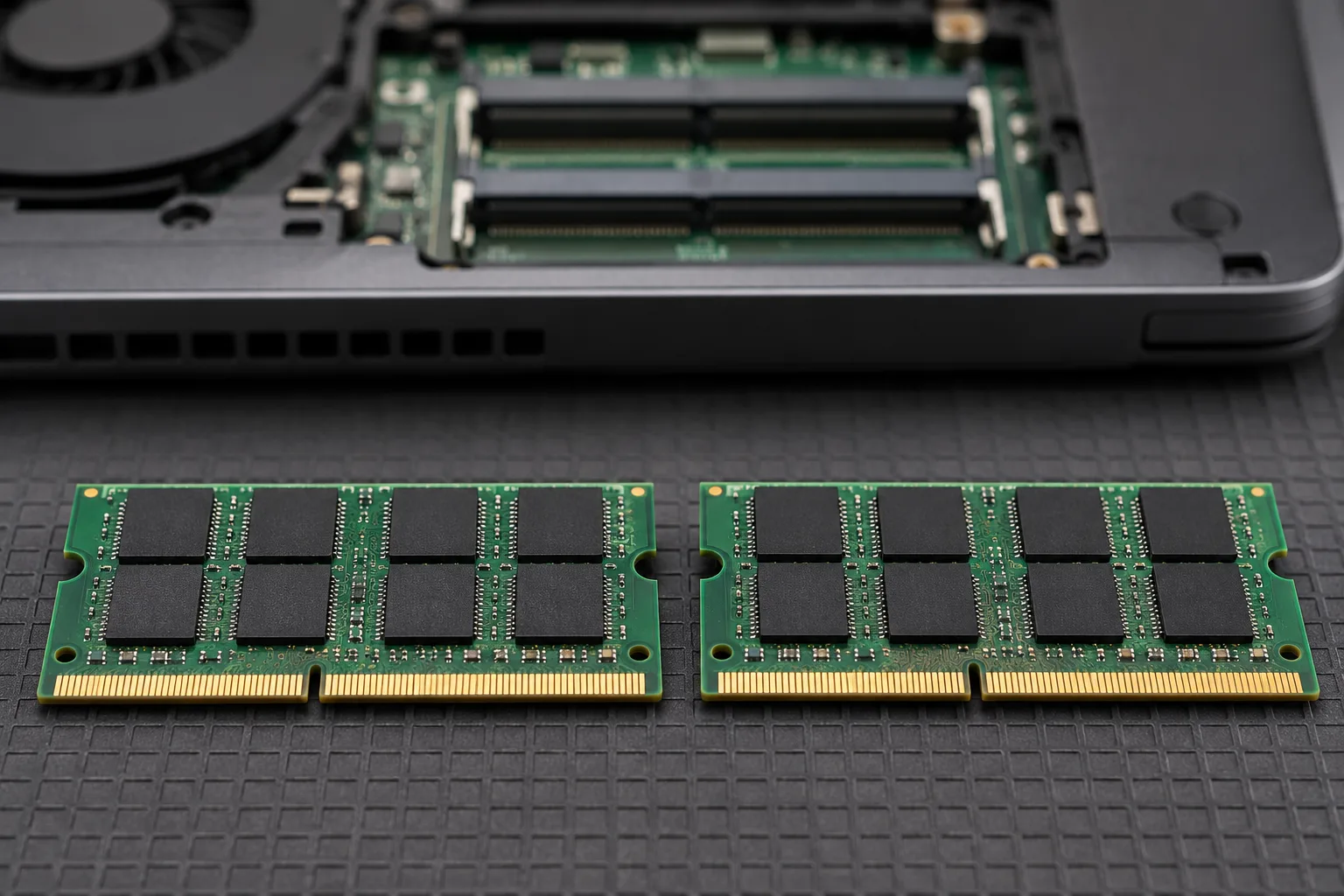
برای وبگردی و آفیس، رفتن از ۱۶ به ۳۲ گیگابایت تفاوت محسوسی ایجاد نمیکند؛ آن پول را خرج SSD سریعتر یا صفحهنمایش بهتر کنید. رم بیشتر فقط وقتی سرعت را بالا میبرد که رم فعلی واقعاً پر شود.
در عوض، مراقب این اشتباههای رایج باشید:
- خرید ۸ گیگابایت لحیمشده برای استفادهی طولانی: اگر رم قابلارتقا نباشد، چند سال بعد راهی جز تعویض لپتاپ نمیماند. فرق قیمت امروز ۸ و ۱۶ گیگابایت را با هزینهی تعویض زودهنگام کل دستگاه مقایسه کنید.
- نادیده گرفتن گرافیک مجتمع: در لپتاپ بدون کارت گرافیک جدا، گرافیک از رم اصلی سهم میگیرد؛ مقدار کمی را همیشه برای خودش نگه میدارد (همان Hardware reserved) و در کارهای گرافیکی سنگین سهم بیشتری برمیدارد.
- یک ماژول بهجای دو ماژول: در حالت دوکاناله، پردازنده همزمان از دو ماژول داده میخواند و پهنای باند حافظه بیشتر میشود. بسته به مدل، لپتاپ ۱۶ گیگابایتی با یک ماژول، بهخصوص با گرافیک مجتمع، ممکن است از نمونهای با دو ماژول ۸ گیگابایتی کندتر باشد؛ در وبگردی و آفیس این تفاوت معمولاً کم است و بیشتر در کار گرافیکی دیده میشود.
- دلخوش کردن به حداقل نصب ویندوز ۱۱: ۴ گیگابایت حداقل نصب است، نه حداقل کار راحت.
- خرید ماژول بینام برای ارتقا: برای ارتقا، ماژولی با برند مشخص، فاکتور و گارانتی بخرید؛ ماژول ناسازگار یا معیوب میتواند خاموشی و صفحهی آبی بیدلیل ایجاد کند.
روند بازار هم همین را نشان میدهد: طبق صفحهی مشخصات ویندوز ۱۱، مایکروسافت برای Copilot+ PC حداقل ۱۶ گیگابایت رم تعیین کرده است. به نظر میرسد ۱۶ گیگابایت کمکم به حداقل معمول لپتاپهای جدید تبدیل میشود.
پیش از خرید: رم قابلارتقاست یا لحیمشده؟
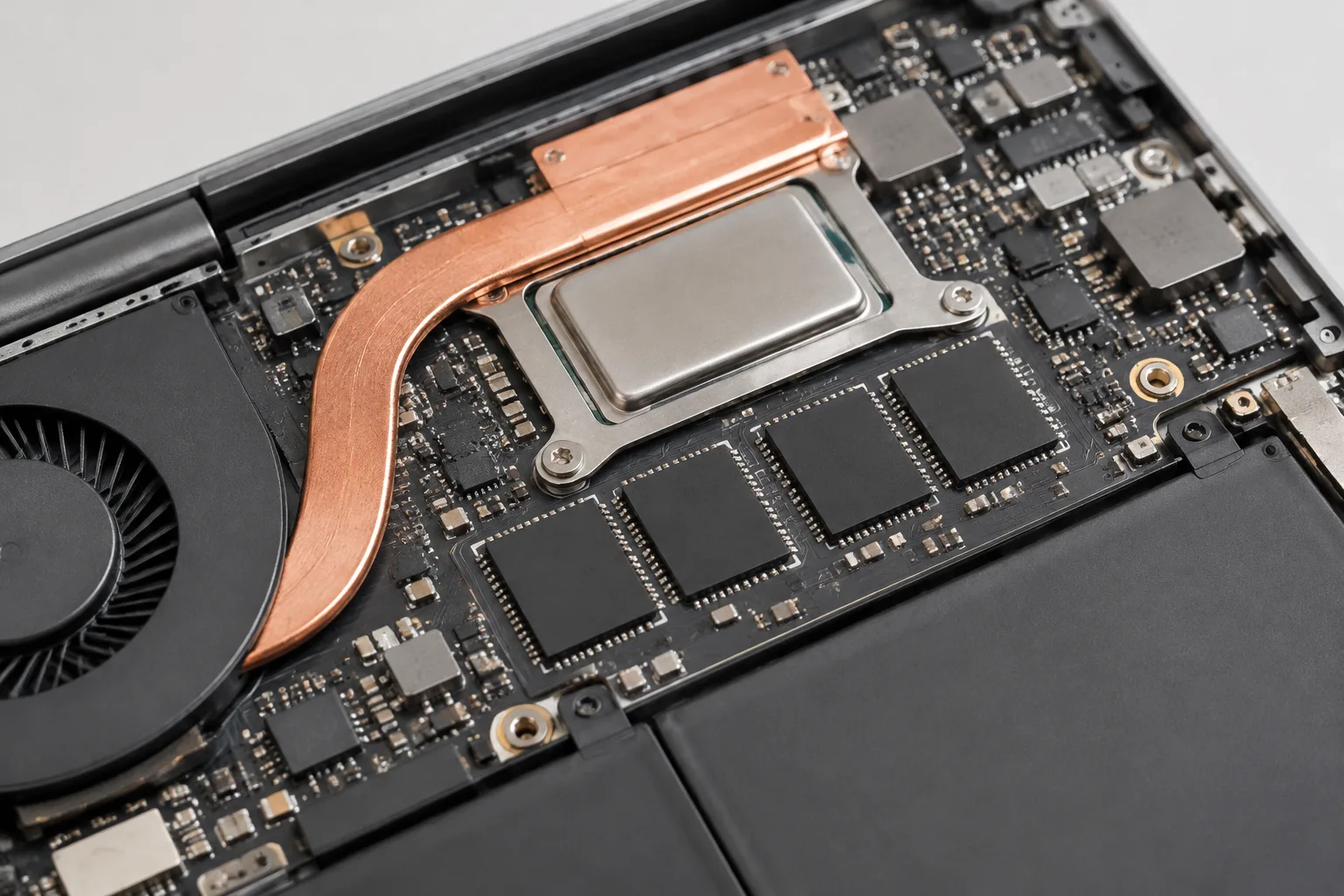
رم لپتاپ به سه شکل روی برد مینشیند و امکان ارتقا در هرکدام فرق میکند:
| نوع نصب | نشانه در مشخصات | امکان ارتقا |
|---|---|---|
| کاملاً لحیمشده | LPDDR4X یا LPDDR5؛ «onboard» یا «soldered» | ندارد |
| ترکیبی | بخشی «soldered» و یک اسلات SO-DIMM | با یک ماژول اضافه |
| اسلاتدار | یک یا دو اسلات SO-DIMM | ماژولها قابلتعویضاند |
SO-DIMM همان ماژول رم باریک مخصوص لپتاپ است و LPDDR نوعی رم کممصرف که معمولاً مستقیم روی برد لحیم میشود. یک استثنا را هم بدانید: اگر در مشخصات LPCAMM2 دیدید، رم از نوع LPDDR است اما روی ماژول قابلتعویض نصب شده.
یک نمونهی واقعی از حالت ترکیبی، ThinkPad T14 Gen 2 (نسخهی اینتل) است که در بازار استوک زیاد دیده میشود. طبق مشخصات رسمی لنوو، این مدل یک رم لحیمشده روی برد و یک اسلات DDR4 SO-DIMM دارد و تا ۴۰ یا ۴۸ گیگابایت قابلارتقاست، بسته به اینکه ۸ یا ۱۶ گیگابایت لحیمشده داشته باشد. اینجا اگر ماژولی هماندازه با رم لحیمشده اضافه کنید، حافظه بهطور کامل دوکاناله کار میکند؛ اگر اندازهها فرق کند، فقط بخشی از آن دوکاناله میماند.
مکبوکهای Apple Silicon با حافظهی یکپارچه (Unified Memory) جزو دستهی لحیمشدهاند و باید از همان ابتدا مقدار کافی را خرید.
چکلیست بررسی رم پیش از خرید لپتاپ
- مقدار رم را با جدول بالا و نوع کار خودتان تطبیق دادهاید.
- میدانید رم لحیمشده، ترکیبی یا اسلاتدار است و حداکثر رم پشتیبانیشده چقدر است.
- تعداد ماژولها را پرسیدهاید (یک ماژول یا دو ماژول).
- نوع رم (DDR4 یا DDR5) و فرکانس آن را یادداشت کردهاید؛ ماژول ارتقا باید از همان نسل باشد و ترجیحاً همان فرکانس را داشته باشد.
- در لپتاپ استوک، مقدار رم نصبشده را در Task Manager با آگهی مقایسه کردهاید.
- پیش از باز کردن دستگاه برای ارتقا، شرایط گارانتی یارباما را خواندهاید یا ارتقا را به تعمیرات لپتاپ سپردهاید.
لپتاپ استوک یک دام مخصوص به خودش دارد: مالک قبلی ممکن است رم را عوض کرده باشد و حالا دو ماژول با برند، اندازه یا فرکانس متفاوت کنار هم نشسته باشند. چنین ترکیبی معمولاً کار میکند، اما ممکن است با فرکانس پایینتر یا بدون حالت دوکانالهی کامل.
موقع تحویل، دو بررسی کوچک انجام دهید. اول، در Task Manager عبارت Slots used را ببینید؛ در مدلهای ترکیبی، رم لحیمشده هم ممکن است یک اسلات حساب شود، پس این عدد را کنار مشخصات مدل بخوانید. دوم، Task Manager حالت دوکاناله را نشان نمیدهد؛ برای آن، برنامهی رایگان CPU-Z را از سایت رسمی سازندهاش بگیرید و در زبانهی Memory مقدار Channel را نگاه کنید. در DDR4، عبارت Dual یعنی دوکاناله؛ در DDR5 هر ماژول خودش دو کانال ۳۲ بیتی دارد، پس «2 x 32-bit» یعنی تکماژول و «4 x 32-bit» یعنی دوکانالهی واقعی. این قاعده برای رم لحیمشدهی LPDDR صدق نمیکند؛ آنجا CPU-Z عددهایی مثل «8 x 16-bit» نشان میدهد و این مدلها از کارخانه چندکانالهاند.
در روزهای اول هم یک بار ابزار Windows Memory Diagnostic را اجرا کنید (در منوی Start نامش را جستوجو کنید)؛ اگر ماژول معیوب باشد، معمولاً همینجا خطا میدهد.
اگر عدد رم با آگهی نخواند، پیش از نهایی کردن خرید شرایط مرجوعی را ببینید. نکتههای دیگری که هنگام تحویل باید بررسی کنید، در راهنمای خرید لپتاپ استوک آمده است.
کدام مقدار رم را بخرید؟
اگر رم لحیمشده است، همان مقداری را بخرید که سه سال بعد هم لازم دارید. اگر قابلارتقاست و بودجه محدود است، ۸ گیگابایت شروع قابلقبولی است، اما دو نکته را در نظر بگیرید: قیمت رم در ایران با نرخ ارز تغییر میکند و پیدا کردن ماژول همسان و اصل برای مدلهای قدیمیتر همیشه آسان نیست؛ پس اگر بعداً قرار است ارتقا دهید، زودتر و با ماژولی هماندازه انجامش دهید تا دوکاناله هم فعال شود. در بسیاری از موارد، خرید ۱۶ گیگابایت از همان ابتدا کمدردسرتر است. اگر بین استوک و در حد نو مرددید، تفاوت لپتاپ استوک، کارکرده و در حد نو را بخوانید و سری هم به لپتاپهای در حد نو بزنید.
اگر نمیدانید مدل موردنظرتان اسلات آزاد دارد، از طریق تماس با ما بپرسید. اگر لپتاپ فعلیتان کند شده و مطمئن نیستید مشکل از رم است، پیش از خرید دستگاه تازه، بررسی آن در بخش تعمیرات لپتاپ تصمیم را روشنتر میکند.
سؤالات متداول
آیا ۸ گیگابایت رم برای لپتاپ کافی است؟
۸ گیگابایت رم برای وبگردی، آفیس و کلاس آنلاین کافی است، اما با چند برنامهی همزمان کند میشود. اگر رم لحیمشده است و لپتاپ را چند سال نگه میدارید، ۱۶ گیگابایت بخرید.
رم لپتاپ برای برنامهنویسی چند گیگابایت باشد؟
برای برنامهنویسی وب بدون Docker، ۸ گیگابایت جواب میدهد و با Docker و چند سرویس، ۱۶ گیگابایت. برای اندروید با شبیهساز، گوگل حداقل ۱۶ و پیشنهادی ۳۲ گیگابایت اعلام کرده است.
برای فتوشاپ و تدوین ویدیو چقدر رم لازم است؟
Adobe برای فتوشاپ روی ویندوز اینتل و AMD، ۸ گیگابایت را هم حداقل و هم پیشنهادی اعلام کرده، اما برای فایلهای چندلایه ۱۶ گیگابایت راحتتر است. برای Adobe Premiere، پیشنهاد Adobe ۱۶ گیگابایت برای HD و ۳۲ گیگابایت یا بیشتر برای 4K است.
از کجا بفهمم رم لپتاپ قابلارتقاست؟
مشخصات فنی مدل را ببینید: LPDDR معمولاً یعنی لحیمشده و SO-DIMM یعنی قابلتعویض. در Task Manager عبارت Slots used هم کمک میکند، اما در مدلهای ترکیبی رم لحیمشده هم ممکن است یک اسلات حساب شود. اگر مطمئن نیستید، مدل را از پشتیبانی یارباما بپرسید.
دو ماژول ۸ گیگابایتی بهتر است یا یک ماژول ۱۶ گیگابایتی؟
در لپتاپهای با گرافیک مجتمع، معمولاً دو ماژول ۸ گیگابایتی سریعترند، چون در حالت دوکاناله پهنای باند بیشتری دارند؛ در وبگردی و آفیس این تفاوت کم است. یک ماژول ۱۶ گیگابایتی در عوض یک اسلات را برای ارتقای بعدی آزاد میگذارد.
منابع
- Windows 11 Specs and System Requirements – Microsoft
- Photoshop on desktop technical requirements – Adobe
- Adobe Premiere technical requirements – Adobe
- Install Android Studio – Android Developers
- Install Docker Desktop on Windows – Docker Docs
- System requirements for AutoCAD 2027 including Specialized Toolsets – Autodesk
- ThinkPad T14 Gen 2 (Intel) – Lenovo PSREF